
 Built for safer chats and sharing


 Kids Safety
AI screened photos · Human moderated
Kids Safety
AI screened photos · Human moderated
Safer for kids
 AI checks uploaded photos
 Human moderators review reports
 Tools to report unsafe behavior
 English
 አማርኛ
አማርኛ
 العربية
 Български
 বাংলা
বাংলা
 Català
 Čeština
 Dansk
Dansk
 Deutsch
 Ελληνικά
 Español
 Eesti
Eesti
 فارسی
فارسی
 Suomi
Suomi
 Filipino
 Français
 ગુજરાતી
 עברית
עברית
 हिन्दी
 Hrvatski
 Magyar
 Bahasa Indonesia
 Italiano
 日本語
日本語
 ಕನ್ನಡ
ಕನ್ನಡ
 한국어
한국어
 Lietuvių
 Latviešu
 മലയാളം
 मराठी
मराठी
 Bahasa Melayu
 Nederlands
 Norsk
Norsk
 Polski
 Português
 Română
 Русский
 Slovenčina
 Slovenščina
 Српски
 Svenska
 Kiswahili
 தமிழ்
தமிழ்
 తెలుగు
 ไทย
ไทย
 Türkçe
 Українська
 Tiếng Việt
 中文
中文

拡張機能をインストールして、コレクションにアクセスする
Cursor Style拡張機能をインストールするには、Chromeウェブストアの公式ページにアクセスし、"Chromeに追加"ボタンをクリックしてください:
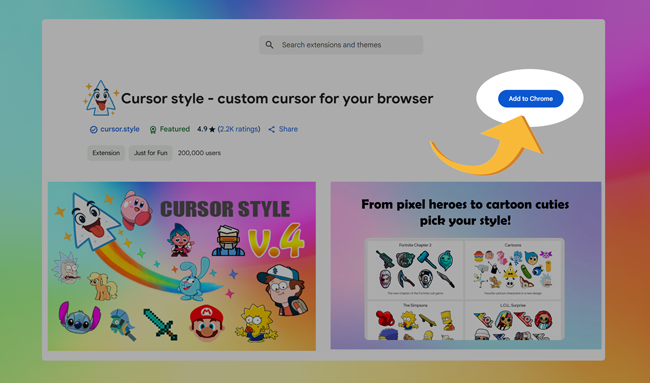
インストール後、"My Collection"という新しいメニュー項目がウェブサイトのナビゲーションバーに表示されます。このセクションでは、お気に入りのすべてのカーソルとエフェクトを1か所で管理できます。
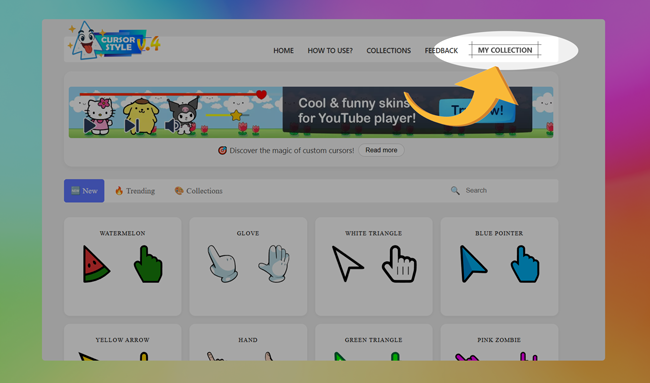
コレクションにすばやくアクセスして管理
コレクションをすぐに開くには、ブラウザの右上隅にある拡張機能アイコンをクリックするだけです。これにより、個人のコレクションウィンドウに直接移動します。

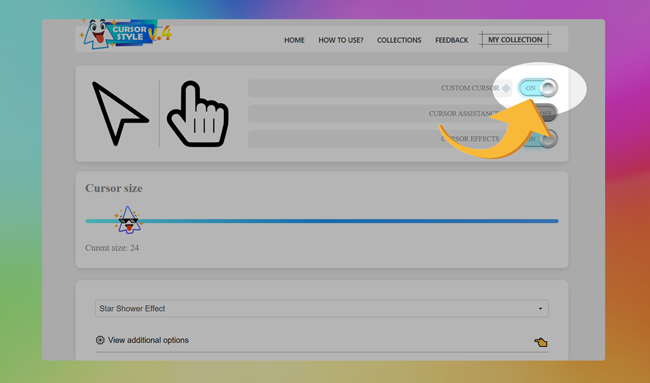
コレクションタブ内で、ワンクリックで簡単に拡張機能を有効または無効にできます。これにより、必要に応じて、すぐにデフォルトのシステムカーソルに切り替えることができます。
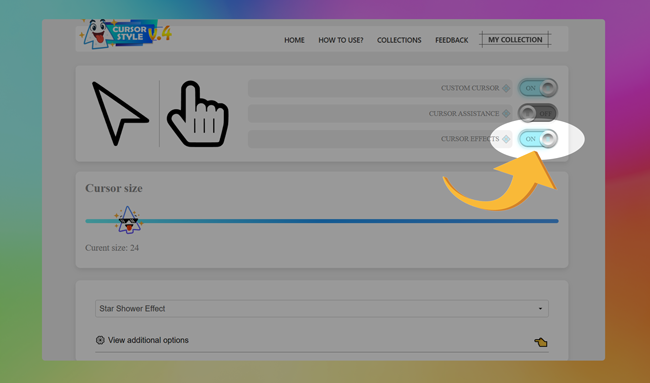
カーソルの視覚効果を有効にすることもできます。効果スイッチを切り替えるだけで、選択した視覚的強化が即座に適用されます。
コレクションからカーソルを適用する方法
拡張機能でカーソルを使用するには、まずそれをコレクションに追加する必要があります。 カーソルプレビューの下にある「コレクションに追加」ボタンをクリックすることでこれを行うことができます。これにより、選択したカーソルが拡張機能内の個人のリストに追加されます。
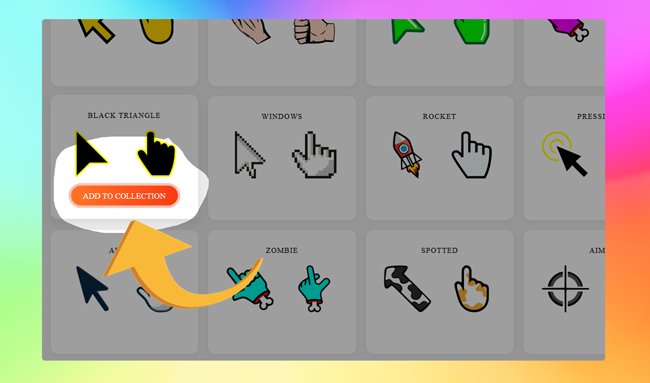
カーソルが追加されたら、拡張機能内でコレクションを開きます。カーソルを適用するには、それをクリックするだけです。- すると、すぐにアクティブなカーソルになります。
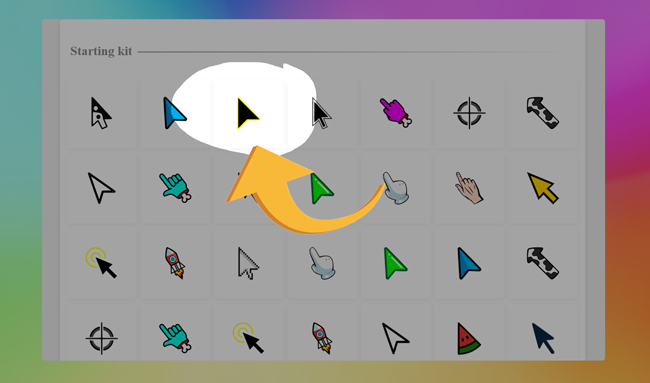
拡張機能内でカーソルを使用するには?
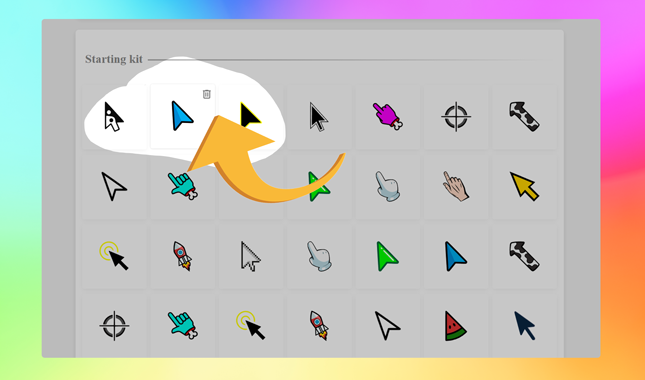
メインの拡張インターフェースを使っていくつかのカーソルをリストに追加した後、それらを管理したいかもしれません。 アクティブなリストからカーソルを削除するのは簡単です。もう必要のないカーソルにカーソルを合わせ、 上に表示されるゴミ箱アイコンをクリックするだけです。この操作により、カーソルはすぐに表示リストから削除され、 ワークスペースをきれいに整理できます。
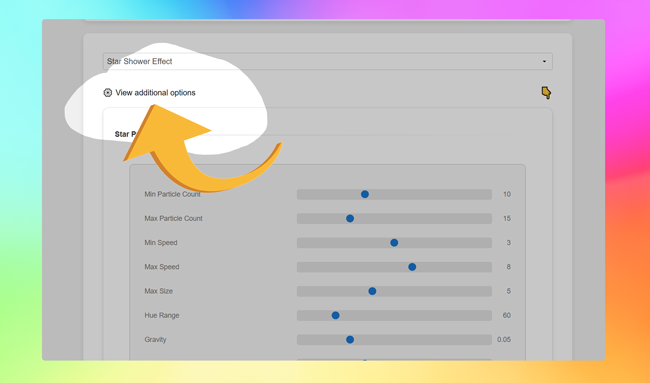
カーソルに関連付けられたエフェクトを変更したい場合は、ドロップダウンセレクターから選択し、 "追加オプションを表示"ボタンをクリックするだけです。そこでは、自分のスタイルに合わせてエフェクトの外観と動作を微調整できます。

Chromeのカーソルスタイルをゲット
遊び心いっぱいのカスタムカーソルでウェブサイトをもっと楽しく
 Chromeウェブストアで利用可能 Chrome Web Store