











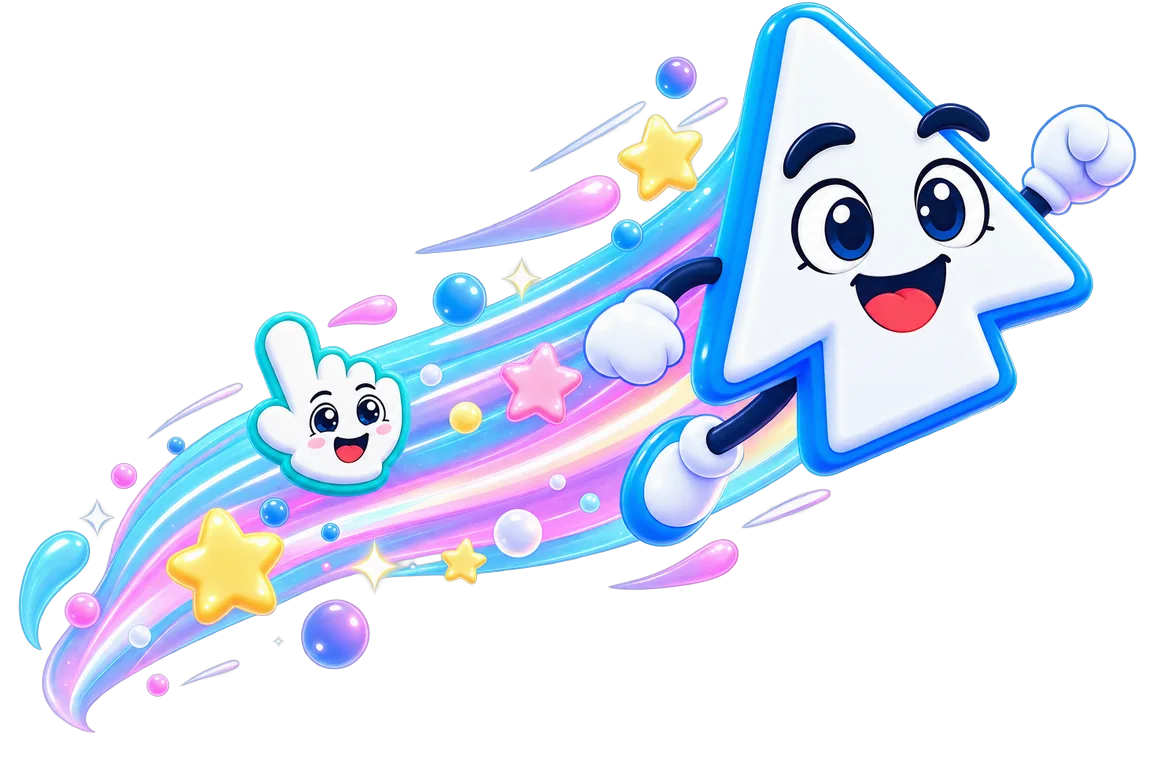
アニメーションカーソルの2タイプ
1つ目はカーソル自体が動くタイプ:画像が点滅・キラキラ・回転するなど、昔のWindowsの.aniファイルのような動き。Cursor Styleではコレクション内のカーソルとして用意されており、他と同じように適用できます。
2つ目はカーソルエフェクト:ポインターの周りにアニメーションを描画するタイプ ― 星やハート、ピクセル、スパークがマウスについてくるトレイルです。エフェクトは拡張機能内にあり、どのカーソルにも組み合わせ可能。色・サイズ・トレイルの長さなど個別に設定できます。日本で「animated cursor」と言うと主にこの意味で、.curファイルではできない部分です。
拡張機能内のカーソルエフェクト
拡張機能アイコンを開き、エフェクトを選ぶとすべてのタブで動きます。39種類の一部を紹介:
- Sparkle Stars
- Rainbow Hearts
- Glowing Trail
- Star Shower
- Bubble
- Pixel Trail
- Neon Lightning
- Fire Sparks
- Galaxy Orbit
- Liquid Ripple
- Ghost Cursor
- Black Hole
- Plasma Trail
- Space Warp
- Magnetic Ripples
- Mystic Garden
- Energy Portal
- Holographic UI
- 3D Parallax Depth
- Cursor Spring
- 他にも19種類のエフェクトが拡張機能内に

スパークル&スター
Sparkle Stars、Star Shower、Star Trail、Glitterなど、小さく明るい形がポインターの後ろに散って消えます。

レインボー&ハート
Rainbow Hearts、Cursor Trail Mix(絵文字やテキストのパーティクル)、Bubbleなど、かわいい系コレクションに人気のエフェクト。

宇宙&エナジー
Galaxy Orbit、Black Hole、Space Warp、Energy Portal、Plasma Trailなど、ネオンやゲーム系カーソルにおすすめ。

ライトニング&ファイア
Neon Lightning、Fire Sparks、Cyber Energy Field、Gravity Sparksなど、速くて明るい、暗いページに映えるエフェクト。
アニメーションカーソルの使い方
-
Chrome Web StoreからCursor StyleをChromeに追加 ― 無料・ワンクリック。
-
このページやコレクションから好きなカーソルを適用。ネオンやグリッター系はエフェクトと相性抜群。
-
拡張機能アイコンをクリックし、Effectsを開いて好きなエフェクトを選び、色やサイズを調整。オフにするまで全ページで動きます。
エフェクトはページ上に描画されるのでパソコンへの負担は軽く、いつでも簡単にオフにできます。もしページが賑やかすぎると感じたら、エフェクト設定でパーティクル数を減らすか、そのタブだけオフにしてください。










 3,661
3,661


